ONE MOUSE
주요 기능
마우스 & 키보드 제어
PC에서 사용 중인 마우스와 키보드를 모바일 기기나 다른 PC에서도 그대로 사용할 수 있습니다.
원격 제어
연결된 모바일 기기나 서브 PC를 메인 PC에서 바로 조작할 수 있습니다.
파일 전송
PC와 모바일, PC와 PC 간에 파일을 주고받을 수 있습니다.
텍스트 복사 / 붙여넣기
한 기기에서 복사한 텍스트를 다른 기기로 옮겨 붙여넣을 수 있습니다.
PC to PC 지원
한 PC를 서브 PC로 설정하면, 메인 PC의 마우스와 키보드로 다른 PC를 제어할 수 있습니다.
모바일 기기 지원
안드로이드 기기를 연결해 PC 마우스와 키보드로 모바일 화면을 조작할 수 있습니다.
PC to PC 사용법
두 PC에 원마우스 PC 앱을 실행합니다.
제어를 받는 PC는 설정에서 역할을 서브 PC로 변경합니다.
두 PC가 같은 네트워크에 연결되어 있는지 확인합니다.
메인 PC에서 서브 PC를 선택하고 페어링합니다.
서브 PC의 위치를 왼쪽, 오른쪽, 위, 아래 중 하나로 설정합니다.
마우스를 설정한 화면 가장자리로 밀면 서브 PC에서 메인 PC의 마우스와 키보드를 그대로 사용할 수 있습니다.
파일 전송과 텍스트 붙여넣기도 PC 간에 사용할 수 있습니다.
모바일 사용법
PC에서 원마우스 PC 앱을 실행합니다.
안드로이드 기기에 원마우스 앱을 설치하고 실행합니다.
PC와 안드로이드 기기를 같은 네트워크에 연결합니다.
모바일 앱에서 접근성 권한을 켜고, 앱 전원을 ON으로 설정합니다.
PC에 표시된 6자리 코드 또는 QR로 페어링합니다.
PC에서 모바일 기기를 선택하고 연결합니다.
마우스를 설정한 화면 가장자리로 밀면 모바일 화면에서 PC 마우스와 키보드를 사용할 수 있습니다.
파일 전송과 텍스트 붙여넣기도 PC와 모바일 간에 사용할 수 있습니다.
pc앱 : 다운로드
안드로이드 : 다운로드
사용법 및 가이드링크 : http://onemouse.pages.dev
원마우스 출처 다음카페
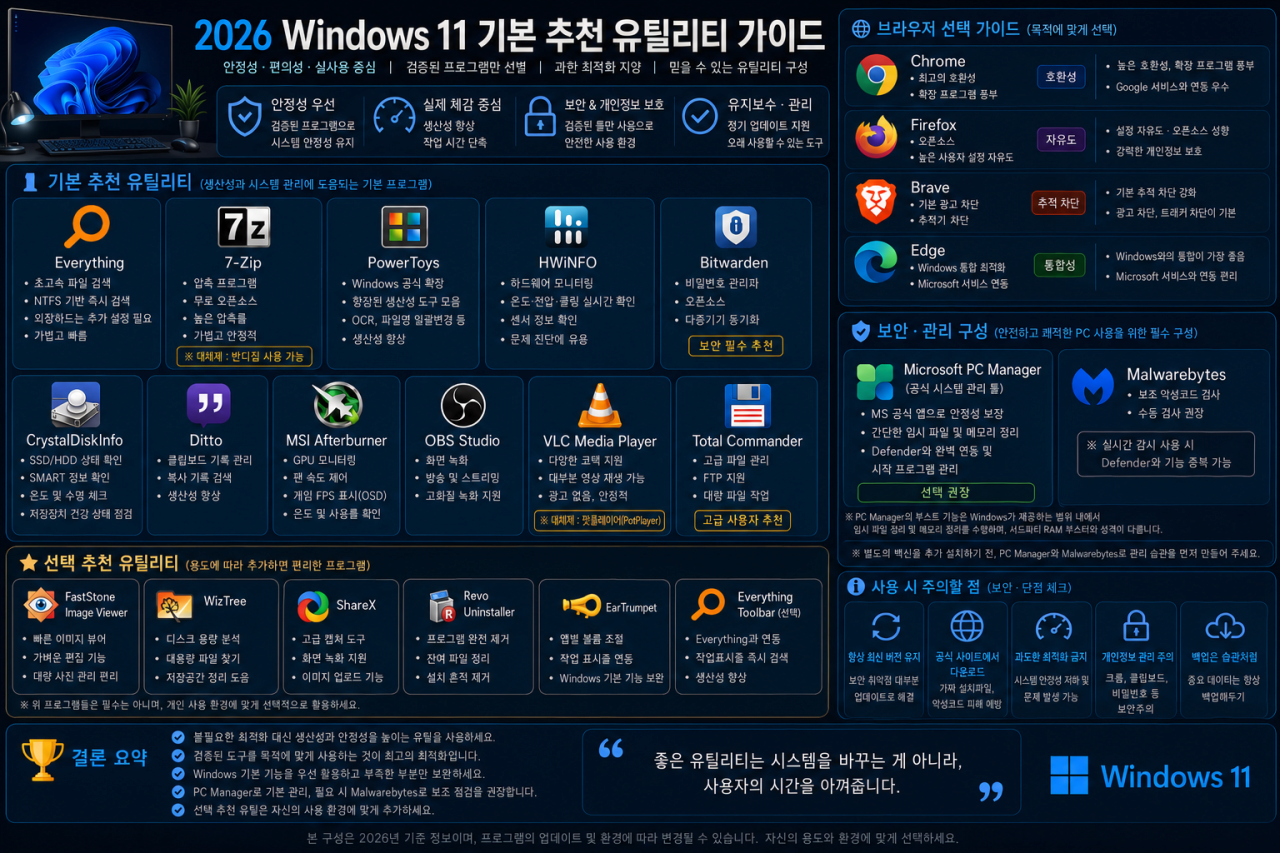
도움되는 사이트 목록
모두 무료임
1. 트위터
https://twittervideodownloader.com/en/
2. 레딧
3. 인스타
https://snapinsta.to/en2#google_vignette
4. 틱톡
https://snaptik.app/ko2#google_vignette
5. 유튜브
다운로드 속도 빠름
https://www.youtubedownloaderhd.com/download.html
6. 모니터 화면 녹화
https://ezlab.im/ko/tool/ezcam
https://www.bandicam.co.kr/?srsltid=AfmBOoo6UDTlXBqfDbjxicS5sMvoToPu9BZkl3DAqZa2jLWABgBm7zyL
7.동영상 자르고 붙이기, 실시간 캡쳐
https://www.bandicam.co.kr/bandicut-video-cutter/
8. 동영상 편집 프로그램
동영상 편집, 이미지파일 동영상으로 생성, 동영상 편집 보면서 실시간 캡쳐
10. 동영상 jpeg로 변환 프로그램
https://www.dvdvideosoft.com/products/dvd/Free-Video-to-JPG-Converter.htm
11. 동영상 mp3 로 변환 프로그램
https://www.dvdvideosoft.com/products/dvd/Free-Video-to-MP3-Converter.htm
12. 브라우저 캡쳐
크롬브라우저 앱
13. 화면 캡쳐, 녹화
https://ezlab.im/ko/tool/ezcapture
14. 유튜브 보면서 실시간 캡쳐
크롬브라우저 앱
https://chromewebstore.google.com/detail/screenshot-youtube/gjoijpfmdhbjkkgnmahganhoinjjpohk
15. 이미지파일 병합
https://imagetostl.com/kr/merge/jpg#convert
안녕하세요
그냥 심심해서 피드백 받고 좀 했네요
제목을 필수에서 기본으로 바꾸고 선택으로 한 이유는 이중 필요한거는 설명에 있으니
다 쓰지는 않더라도 1개라도 유용한 정보가 있었으면 하는 바람에서 수정했습니다
이중에서 하나는 쓰겟죠?
감사합니다
뭔진 모르겠지만 나중에 쓸까봐 펨코에서 퍼옴












 elmoa
elmoa